So siehst du mit markantem Kiefer aus
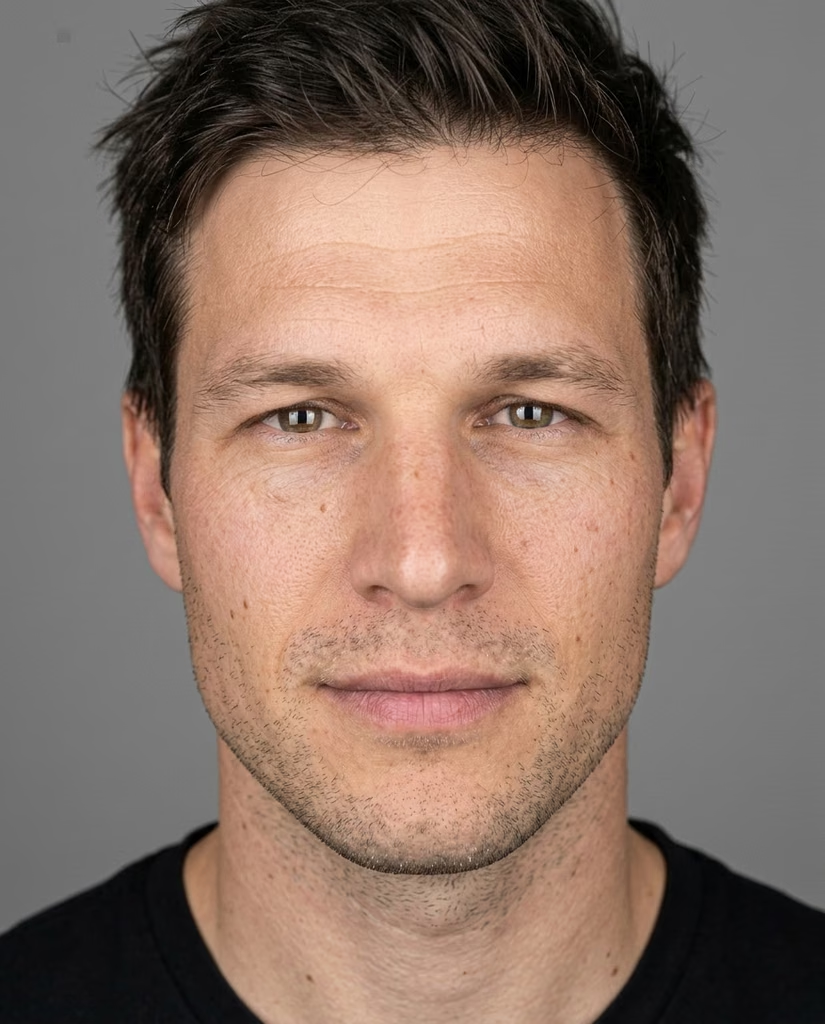
Gesicht mit KI bearbeiten, auf deinem eigenen Foto. Dieselben Augen, dasselbe Lächeln, dieselbe Pose: mit markanterer Kinnlinie oder schmalerem Gesicht.
Auf deinem Foto ausprobieren

Eine Person, zwei Gesichter


Neugierig, wie du mit kantigerem Kinn oder schmalerem Gesicht aussehen würdest? Probier es mit einem Foto von dir aus und zeig es deinen Freunden.
So funktioniert’s
- 1Lade ein Foto von dir hoch
- 2Wähl unter „Gesicht“ „Markanter Kiefer“ oder „Schmaleres Gesicht“
- 3Drück den Button und du bekommst das Foto zurück
Was jede Einstellung macht
Markanter Kiefer
Kiefer und Kinn klar gezeichnet.
Schmaleres Gesicht
Schmalere Wangen, dasselbe Lächeln.
Älter, gebräunt oder in einem anderen Beruf
Dasselbe Foto, nur etwas anderes daran geändert.
Was wäre, wenn …


Beide Gesichtsformen in einem Shooting
Das Lookbook Körper, Gesicht und Haut zeigt dich mit schmalerem Gesicht und mit markantem Kiefer, je ein Foto. Jedes andere Paket hat dieselbe Einstellung für das Gesicht: Wähl „Markanter Kiefer“, und das ganze Shooting kommt so heraus.




Fragen
Geht das auch mit einem Foto von mir?
Ja. Nach der Anmeldung öffnet sich das Werkzeug „Ändern“ mit dem Gesicht, das du oben gewählt hast. Hast du keins gewählt, ist es „Markanter Kiefer“, und „Original“ öffnet es ohne. Dort lädst du dein Foto hoch und kannst unter „Gesicht“ auch die andere Option wählen.
Sehe ich danach noch aus wie ich?
„Ändern“ soll dich erkennbar lassen, mit deinen Augen, deiner Pose und dem Ausschnitt, wie sie waren. Das Bild ist zum Spaß, keine Vorschau auf eine Behandlung.
Geht das auch mit dem Foto eines Kindes oder Teenagers?
Nein. Alle auf dem Foto müssen mindestens 18 sein. Wirkt jemand jünger, prüfen wir das Foto zuerst, und es kann abgelehnt werden.
Darf ich das Foto einer anderen Person nehmen?
Nur mit ihrer schriftlichen Zustimmung, und alle auf dem Foto müssen mindestens 18 sein.
Gibt es diese Menschen wirklich?
Nein. Alle sind erfundene Beispielmodels, und jedes Foto hier stammt aus dem Werkzeug „Ändern“, das du auch in der App hast.